Domain riesentanker.de kaufen?
Wir ziehen mit dem Projekt
riesentanker.de um.
Sind Sie am Kauf der Domain
riesentanker.de interessiert?
domain@kv-gmbh.de · 0541-91531010
Domain riesentanker.de kaufen?
Was bedeutet Standarddrucker?
Was bedeutet Standarddrucker? Ein Standarddrucker ist der Drucker, der standardmäßig für den Druck von Dokumenten und Dateien auf einem Computer oder Netzwerk ausgewählt ist. Dies bedeutet, dass alle Druckaufträge automatisch an diesen Drucker gesendet werden, es sei denn, der Benutzer wählt explizit einen anderen Drucker aus. Der Standarddrucker kann je nach den Einstellungen des Benutzers oder des IT-Administrators festgelegt werden und kann ein lokaler Drucker oder ein Netzwerkdrucker sein. Die Auswahl eines Standarddruckers erleichtert die Verwendung und den Zugriff auf Druckfunktionen und -dienste und kann die Effizienz bei der Verwendung von Druckern verbessern. **
Was heißt Windows verwaltet Standarddrucker?
Windows verwaltet den Standarddrucker, indem es festlegt, welcher Drucker standardmäßig für alle Druckaufträge verwendet wird. Dies bedeutet, dass alle Druckaufträge automatisch an den Standarddrucker gesendet werden, es sei denn, der Benutzer wählt explizit einen anderen Drucker aus. Der Standarddrucker kann je nach den Einstellungen des Benutzers oder des Netzwerkadministrators variieren. Durch die Verwaltung des Standarddruckers erleichtert Windows den Druckprozess und sorgt dafür, dass Dokumente ohne zusätzliche Konfiguration gedruckt werden können. Benutzer können den Standarddrucker über die Systemeinstellungen von Windows ändern. **
Ähnliche Suchbegriffe für Standarddrucker
Top-Angebote
Produkte zum Begriff Standarddrucker:
-
HB-Druck Beladung Schild mit Text Transport Fracht waagerecht A0 (841x1189mm)Sie erhalten ihr Schild aus einer 2mm starken Aluminium-Verbundplatte. Produkteigenschaften Aluverbundplatten bestehen aus einem Polyethylen-Kern und sind beidseitig mit Aluminium-Schichten versehen. Dieses hochwertige Material ist bruch- und...149,99 €*Versand: 0,00 €Sichere Weiterleitung zum Anbieter
-
HB-Druck Beladung Aufkleber mit Text Transport Fracht waagerecht A0 (841x1189mm)Produkteigenschaften Hochwertiger Aufkleber aus langlebiger Klebefolie mit einer Gesamtdicke von 155 µm (0,155mm) Ein UV-resistenter und witterungsbeständiger Aufdruck gewährleistet die Anwendung im Innen-, und/oder Außenbereich und ist für...89,99 €*Versand: 0,00 €Sichere Weiterleitung zum Anbieter
-
Fock, Gorch: Seefahrt ist not!Seefahrt ist not! , Über die Liebe zur See und ihre Tücken. Der Roman erzählt uns vom Leben der Finkenwerder Familie Mewes, die seit Generationen vom Fischfang lebt. Ihr Sohn wird spaßeshalber Klaus Störtebeker genannt. Das Segelschulschiff "Gorch Fock" kennt jeder, nicht nur Angler und Segler. Seinen Namen hat es vom Künstlernamen Johann Kinaus, der auch auf einem alten 10-DM-Schein zu sehen. , Elektromotoren > Elektromotoren & -teile , Erscheinungsjahr: 202205, Produktform: Leinen, Titel der Reihe: Perlen der Literatur#2#, Autoren: Fock, Gorch, Seitenzahl/Blattzahl: 256, Abbildungen: Farbiges, vom Designer gestaltetes Vorsatzpapier, Keyword: Mutter-Sohn-Konflikt; Hamburger Plattedeutsch; zur leichten Lesbarkeit bearbeitet; Fischfang in Finkenwerder 1887; Familiengeschichten; Vater-Sohn-Konflikt, Fachschema: Seefahrt / Roman, Erzählung, Erinnerung, Fachkategorie: Historische Abenteuerromane~Meeresgeschichten~Familienleben, Warengruppe: HC/Belletristik/Romane/Erzählungen, Fachkategorie: Klassische Belletristik, Thema: Eintauchen, Text Sprache: ger, UNSPSC: 49019900, Warenverzeichnis für die Außenhandelsstatistik: 49019900, Verlag: Input Verlag, Verlag: Input Verlag, Verlag: Input-Verlag, Ralf Plenz, Länge: 209, Breite: 121, Höhe: 18, Gewicht: 338, Produktform: Gebunden, Genre: Belletristik, Genre: Belletristik, Herkunftsland: LETTLAND (LV), Katalog: deutschsprachige Titel, Katalog: Gesamtkatalog, Katalog: Lagerartikel, Book on Demand, ausgew. Medienartikel, Relevanz: 0002, Tendenz: -1, Unterkatalog: AK, Unterkatalog: Bücher, Unterkatalog: Hardcover, Unterkatalog: Lagerartikel,20,00 €*Versand: 0,00 €Sichere Weiterleitung zum Anbieter
-
Der HafenDer Hafen , Der Hafen ist die Lebensader Hamburgs, seit jeher prägt er den Charakter der Stadt als Handelsplatz und ihr Selbstverständnis als weltoffene Metropole. Die Bewohner Hamburgs hat er früh mit fremden Gebräuchen und exotischen Handelsgütern in Berührung gebracht, hat den Takt ihrer Arbeit bestimmt und ist stets ein Sehnsuchtsort für ein besseres Leben in der Ferne gewesen. Das Fotobuch Der Hafen zeigt diesen zentralen Schauplatz von Hamburgs Geschichte und Gegenwart aus einer besonderen Perspektive. Es lässt uns den Hafen mit den Augen von vier der bedeutendsten Hamburger Hafenfotografen des 20. Jahrhunderts sehen und geht damit über eine historische Bilddokumentation weit hinaus. Mit der jeweiligen Motivwahl und Bildsprache der Fotografen setzt jedes Kapitel einen eigenen thematischen und fotografischen Akzent. Den Auftakt macht Gustav Werbeck, der als Grafiker bei der HHLA tätig war und fast vierzig Jahre für das Unternehmen fotografierte. Seine Aufnahmen zeigen den Hafen der Vorkriegszeit und den Wiederaufbau nach dem Krieg. Die Bilder von John Holler und Germin (Gerd Mingram) rücken in eindrücklichen Porträts die Menschen und ihre Arbeit im Schiffbau in den Blick. Harald Zoch, der als Fahrer des HHLA-Vorstandsvorsitzenden im Hafen zu fotografieren begann, schließlich zeigt uns den Übergang vom Stückgutumschlag zum Einsatz des Containers, der tiefsten Zäsur in der Hafenentwicklung des 20. Jahrhunderts. , Einspritzdüsen > Einspritzanlagen & Teile , Auflage: 1. Auflage, Erscheinungsjahr: 201511, Fotograph: Werbeck, Gustav~Holler, John~Germin~Zoch, Harald, Redaktion: Rademacher, Henning, Auflage: 15001, Auflage/Ausgabe: 1. Auflage, Seitenzahl/Blattzahl: 254, Fachschema: Hamburg / Bildband~Hamburg / Hafen, Schiffahrt, Warengruppe: HC/Bildbände/Deutschland, UNSPSC: 49019900, Warenverzeichnis für die Außenhandelsstatistik: 49019900, Länge: 315, Breite: 255, Höhe: 30, Gewicht: 2087, Produktform: Gebunden, Genre: Reise,49,90 €*Versand: 0,00 €Sichere Weiterleitung zum Anbieter




-
Wie Standarddrucker festlegen Windows 10?
Um einen Standarddrucker in Windows 10 festzulegen, gehe zu den Einstellungen und wähle "Geräte" aus. Klicke auf "Drucker und Scanner" und wähle den gewünschten Drucker aus der Liste aus. Klicke auf "Als Standard festlegen", um ihn als Standarddrucker einzurichten. Alternativ kannst du auch über die Systemsteuerung unter "Geräte und Drucker" den Standarddrucker festlegen. Stelle sicher, dass der gewünschte Drucker angeschlossen und eingeschaltet ist, damit er als Standarddrucker funktioniert. **
-
Wie kann ich einen Standarddrucker festlegen?
Um einen Standarddrucker festzulegen, musst du zuerst auf das Startmenü klicken und dann auf "Einstellungen" gehen. Dort wählst du "Geräte" aus und anschließend "Drucker und Scanner". Unter "Drucker und Scanner" siehst du eine Liste aller verfügbaren Drucker, aus der du deinen Standarddrucker auswählen kannst. Klicke einfach auf den gewünschten Drucker und dann auf "Als Standard festlegen". Dadurch wird dieser Drucker automatisch für alle Druckaufträge ausgewählt, es sei denn du wählst explizit einen anderen Drucker aus. **
-
Wie kann ich meinen Drucker als Standarddrucker festlegen?
Um deinen Drucker als Standarddrucker festzulegen, musst du zuerst auf das Startmenü klicken und dann auf "Einstellungen" gehen. Dort wählst du den Punkt "Geräte" aus und klickst auf "Drucker und Scanner". Unter der Liste der verfügbaren Drucker wählst du deinen gewünschten Standarddrucker aus und klickst auf "Als Standard festlegen". Bestätige deine Auswahl und dein Drucker sollte nun als Standarddrucker festgelegt sein. **
-
Wie kann man einen Drucker als Standarddrucker festlegen?
Um einen Drucker als Standarddrucker festzulegen, müssen Sie zuerst auf das Startmenü klicken und dann auf "Einstellungen" gehen. Wählen Sie dort "Geräte" und dann "Drucker und Scanner" aus. Unter der Liste der verfügbaren Drucker können Sie den gewünschten Drucker auswählen und dann auf "Als Standard festlegen" klicken. Bestätigen Sie die Auswahl und der ausgewählte Drucker wird nun als Standarddrucker für Ihr System festgelegt. **


Wie kann ich einen Drucker als Standarddrucker einstellen?
Um einen Drucker als Standarddrucker einzustellen, musst du zuerst auf das Startmenü klicken und dann auf "Einstellungen" gehen. Dort wählst du den Punkt "Geräte" aus und gehst zu "Drucker und Scanner". Hier kannst du den gewünschten Drucker auswählen und ihn als Standarddrucker festlegen. Alternativ kannst du auch über die Systemsteuerung unter "Geräte und Drucker" den Standarddrucker ändern. Stelle sicher, dass der gewünschte Drucker angeschlossen und eingeschaltet ist, damit er als Standarddrucker ausgewählt werden kann. **
Wie kann ich einen Drucker als Standarddrucker festlegen?
Um einen Drucker als Standarddrucker festzulegen, musst du zuerst die Einstellungen deines Betriebssystems öffnen. Dort findest du die Option "Geräte" oder "Drucker und Scanner". Klicke auf den gewünschten Drucker und wähle die Option "Als Standard festlegen". Bestätige die Auswahl und dein Drucker sollte nun als Standarddrucker eingestellt sein. Falls du weitere Hilfe benötigst, kannst du auch die Bedienungsanleitung deines Druckers oder die Support-Website des Herstellers konsultieren. **
Top-Angebote
Produkte zum Begriff Standarddrucker:
-
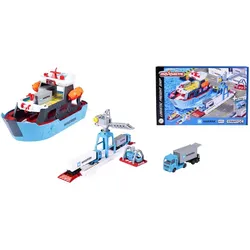
MAJORETTE 212050039 Creatix Spielzeug-Hafen mit Container-Schiff - Maersk Logistik HafenstationMAN Truck mit 20ft Container, fahrbarer Kran mit Ladefläche, Container zum Anheben, 2 Rettungs- boote, 52 cm, BSK kompat. mit Creatix Straßensystem39,99 €*Versand: 4,99 €Sichere Weiterleitung zum Anbieter
-
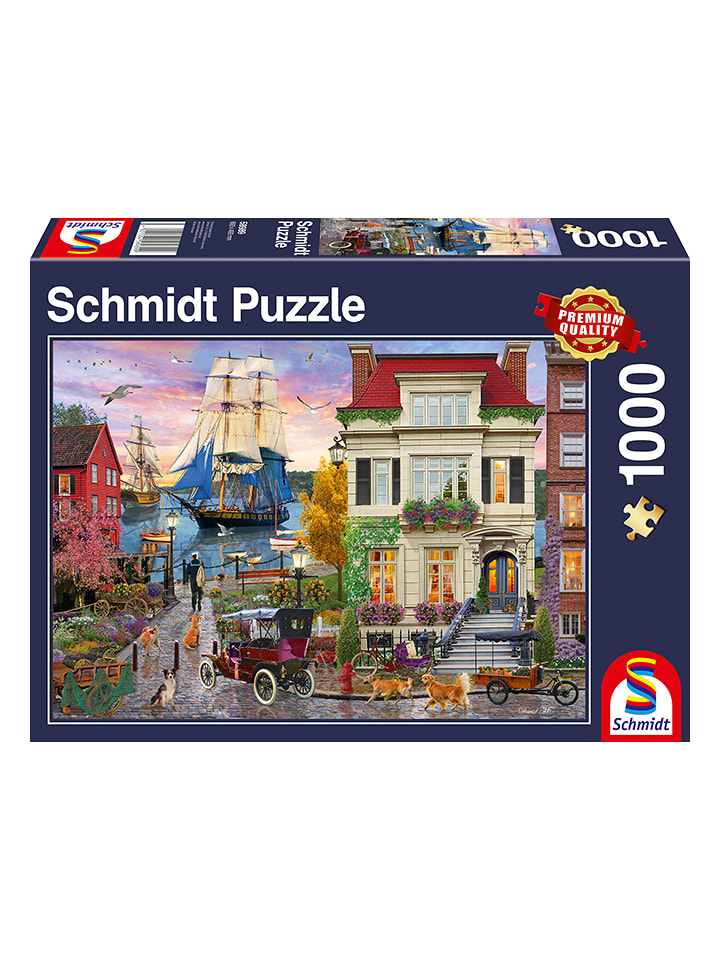
Schmidt Spiele 1.000tlg. Puzzle "Schiff im Hafen" - ab 12 Jahren - onesize1.000tlg. Puzzle "Schiff im Hafen" - ab 12 Jahren von Schmidt Spiele - - Inhalt: 1000 Puzzleteile - passgenaue Verarbeitung in knickstabiler Qualität - hochwertiger Print - Altersempfehlung: ab 12 Jahren Achtung! Nicht geeignet für Kinder unter 3 Jahren. Erstickungsgefahr durch verschluckbare Kleinteile.8,99 €*Versand: 4,95 €Sichere Weiterleitung zum Anbieter
-
HB-Druck Beladung Schild mit Text Transport Fracht waagerecht A0 (841x1189mm)Sie erhalten ihr Schild aus einer 2mm starken Aluminium-Verbundplatte. Produkteigenschaften Aluverbundplatten bestehen aus einem Polyethylen-Kern und sind beidseitig mit Aluminium-Schichten versehen. Dieses hochwertige Material ist bruch- und...149,99 €*Versand: 0,00 €Sichere Weiterleitung zum Anbieter
-
HB-Druck Beladung Aufkleber mit Text Transport Fracht waagerecht A0 (841x1189mm)Produkteigenschaften Hochwertiger Aufkleber aus langlebiger Klebefolie mit einer Gesamtdicke von 155 µm (0,155mm) Ein UV-resistenter und witterungsbeständiger Aufdruck gewährleistet die Anwendung im Innen-, und/oder Außenbereich und ist für...89,99 €*Versand: 0,00 €Sichere Weiterleitung zum Anbieter
-
Was bedeutet Standarddrucker?
Was bedeutet Standarddrucker? Ein Standarddrucker ist der Drucker, der standardmäßig für den Druck von Dokumenten und Dateien auf einem Computer oder Netzwerk ausgewählt ist. Dies bedeutet, dass alle Druckaufträge automatisch an diesen Drucker gesendet werden, es sei denn, der Benutzer wählt explizit einen anderen Drucker aus. Der Standarddrucker kann je nach den Einstellungen des Benutzers oder des IT-Administrators festgelegt werden und kann ein lokaler Drucker oder ein Netzwerkdrucker sein. Die Auswahl eines Standarddruckers erleichtert die Verwendung und den Zugriff auf Druckfunktionen und -dienste und kann die Effizienz bei der Verwendung von Druckern verbessern. **
-
Was heißt Windows verwaltet Standarddrucker?
Windows verwaltet den Standarddrucker, indem es festlegt, welcher Drucker standardmäßig für alle Druckaufträge verwendet wird. Dies bedeutet, dass alle Druckaufträge automatisch an den Standarddrucker gesendet werden, es sei denn, der Benutzer wählt explizit einen anderen Drucker aus. Der Standarddrucker kann je nach den Einstellungen des Benutzers oder des Netzwerkadministrators variieren. Durch die Verwaltung des Standarddruckers erleichtert Windows den Druckprozess und sorgt dafür, dass Dokumente ohne zusätzliche Konfiguration gedruckt werden können. Benutzer können den Standarddrucker über die Systemeinstellungen von Windows ändern. **
-
Wie Standarddrucker festlegen Windows 10?
Um einen Standarddrucker in Windows 10 festzulegen, gehe zu den Einstellungen und wähle "Geräte" aus. Klicke auf "Drucker und Scanner" und wähle den gewünschten Drucker aus der Liste aus. Klicke auf "Als Standard festlegen", um ihn als Standarddrucker einzurichten. Alternativ kannst du auch über die Systemsteuerung unter "Geräte und Drucker" den Standarddrucker festlegen. Stelle sicher, dass der gewünschte Drucker angeschlossen und eingeschaltet ist, damit er als Standarddrucker funktioniert. **
-
Wie kann ich einen Standarddrucker festlegen?
Um einen Standarddrucker festzulegen, musst du zuerst auf das Startmenü klicken und dann auf "Einstellungen" gehen. Dort wählst du "Geräte" aus und anschließend "Drucker und Scanner". Unter "Drucker und Scanner" siehst du eine Liste aller verfügbaren Drucker, aus der du deinen Standarddrucker auswählen kannst. Klicke einfach auf den gewünschten Drucker und dann auf "Als Standard festlegen". Dadurch wird dieser Drucker automatisch für alle Druckaufträge ausgewählt, es sei denn du wählst explizit einen anderen Drucker aus. **
Ähnliche Suchbegriffe für Standarddrucker
-
Fock, Gorch: Seefahrt ist not!Seefahrt ist not! , Über die Liebe zur See und ihre Tücken. Der Roman erzählt uns vom Leben der Finkenwerder Familie Mewes, die seit Generationen vom Fischfang lebt. Ihr Sohn wird spaßeshalber Klaus Störtebeker genannt. Das Segelschulschiff "Gorch Fock" kennt jeder, nicht nur Angler und Segler. Seinen Namen hat es vom Künstlernamen Johann Kinaus, der auch auf einem alten 10-DM-Schein zu sehen. , Elektromotoren > Elektromotoren & -teile , Erscheinungsjahr: 202205, Produktform: Leinen, Titel der Reihe: Perlen der Literatur#2#, Autoren: Fock, Gorch, Seitenzahl/Blattzahl: 256, Abbildungen: Farbiges, vom Designer gestaltetes Vorsatzpapier, Keyword: Mutter-Sohn-Konflikt; Hamburger Plattedeutsch; zur leichten Lesbarkeit bearbeitet; Fischfang in Finkenwerder 1887; Familiengeschichten; Vater-Sohn-Konflikt, Fachschema: Seefahrt / Roman, Erzählung, Erinnerung, Fachkategorie: Historische Abenteuerromane~Meeresgeschichten~Familienleben, Warengruppe: HC/Belletristik/Romane/Erzählungen, Fachkategorie: Klassische Belletristik, Thema: Eintauchen, Text Sprache: ger, UNSPSC: 49019900, Warenverzeichnis für die Außenhandelsstatistik: 49019900, Verlag: Input Verlag, Verlag: Input Verlag, Verlag: Input-Verlag, Ralf Plenz, Länge: 209, Breite: 121, Höhe: 18, Gewicht: 338, Produktform: Gebunden, Genre: Belletristik, Genre: Belletristik, Herkunftsland: LETTLAND (LV), Katalog: deutschsprachige Titel, Katalog: Gesamtkatalog, Katalog: Lagerartikel, Book on Demand, ausgew. Medienartikel, Relevanz: 0002, Tendenz: -1, Unterkatalog: AK, Unterkatalog: Bücher, Unterkatalog: Hardcover, Unterkatalog: Lagerartikel,20,00 €*Versand: 0,00 €Sichere Weiterleitung zum Anbieter
-
Der HafenDer Hafen , Der Hafen ist die Lebensader Hamburgs, seit jeher prägt er den Charakter der Stadt als Handelsplatz und ihr Selbstverständnis als weltoffene Metropole. Die Bewohner Hamburgs hat er früh mit fremden Gebräuchen und exotischen Handelsgütern in Berührung gebracht, hat den Takt ihrer Arbeit bestimmt und ist stets ein Sehnsuchtsort für ein besseres Leben in der Ferne gewesen. Das Fotobuch Der Hafen zeigt diesen zentralen Schauplatz von Hamburgs Geschichte und Gegenwart aus einer besonderen Perspektive. Es lässt uns den Hafen mit den Augen von vier der bedeutendsten Hamburger Hafenfotografen des 20. Jahrhunderts sehen und geht damit über eine historische Bilddokumentation weit hinaus. Mit der jeweiligen Motivwahl und Bildsprache der Fotografen setzt jedes Kapitel einen eigenen thematischen und fotografischen Akzent. Den Auftakt macht Gustav Werbeck, der als Grafiker bei der HHLA tätig war und fast vierzig Jahre für das Unternehmen fotografierte. Seine Aufnahmen zeigen den Hafen der Vorkriegszeit und den Wiederaufbau nach dem Krieg. Die Bilder von John Holler und Germin (Gerd Mingram) rücken in eindrücklichen Porträts die Menschen und ihre Arbeit im Schiffbau in den Blick. Harald Zoch, der als Fahrer des HHLA-Vorstandsvorsitzenden im Hafen zu fotografieren begann, schließlich zeigt uns den Übergang vom Stückgutumschlag zum Einsatz des Containers, der tiefsten Zäsur in der Hafenentwicklung des 20. Jahrhunderts. , Einspritzdüsen > Einspritzanlagen & Teile , Auflage: 1. Auflage, Erscheinungsjahr: 201511, Fotograph: Werbeck, Gustav~Holler, John~Germin~Zoch, Harald, Redaktion: Rademacher, Henning, Auflage: 15001, Auflage/Ausgabe: 1. Auflage, Seitenzahl/Blattzahl: 254, Fachschema: Hamburg / Bildband~Hamburg / Hafen, Schiffahrt, Warengruppe: HC/Bildbände/Deutschland, UNSPSC: 49019900, Warenverzeichnis für die Außenhandelsstatistik: 49019900, Länge: 315, Breite: 255, Höhe: 30, Gewicht: 2087, Produktform: Gebunden, Genre: Reise,49,90 €*Versand: 0,00 €Sichere Weiterleitung zum Anbieter
-
HB-Druck Beladung Schild mit Text Transport Fracht waagerecht A1 (594x841mm)Sie erhalten ihr Schild aus einer 2mm starken Aluminium-Verbundplatte. Produkteigenschaften Aluverbundplatten bestehen aus einem Polyethylen-Kern und sind beidseitig mit Aluminium-Schichten versehen. Dieses hochwertige Material ist bruch- und...79,99 €*Versand: 0,00 €Sichere Weiterleitung zum Anbieter
-
HB-Druck Beladung Schild mit Text Transport Fracht waagerecht A4 (210x297mm)Sie erhalten ihr Schild aus einer 2mm starken Aluminium-Verbundplatte. Produkteigenschaften Aluverbundplatten bestehen aus einem Polyethylen-Kern und sind beidseitig mit Aluminium-Schichten versehen. Dieses hochwertige Material ist bruch- und...15,49 €*Versand: 0,00 €Sichere Weiterleitung zum Anbieter
-
Wie kann ich meinen Drucker als Standarddrucker festlegen?
Um deinen Drucker als Standarddrucker festzulegen, musst du zuerst auf das Startmenü klicken und dann auf "Einstellungen" gehen. Dort wählst du den Punkt "Geräte" aus und klickst auf "Drucker und Scanner". Unter der Liste der verfügbaren Drucker wählst du deinen gewünschten Standarddrucker aus und klickst auf "Als Standard festlegen". Bestätige deine Auswahl und dein Drucker sollte nun als Standarddrucker festgelegt sein. **
-
Wie kann man einen Drucker als Standarddrucker festlegen?
Um einen Drucker als Standarddrucker festzulegen, müssen Sie zuerst auf das Startmenü klicken und dann auf "Einstellungen" gehen. Wählen Sie dort "Geräte" und dann "Drucker und Scanner" aus. Unter der Liste der verfügbaren Drucker können Sie den gewünschten Drucker auswählen und dann auf "Als Standard festlegen" klicken. Bestätigen Sie die Auswahl und der ausgewählte Drucker wird nun als Standarddrucker für Ihr System festgelegt. **
-
Wie kann ich einen Drucker als Standarddrucker einstellen?
Um einen Drucker als Standarddrucker einzustellen, musst du zuerst auf das Startmenü klicken und dann auf "Einstellungen" gehen. Dort wählst du den Punkt "Geräte" aus und gehst zu "Drucker und Scanner". Hier kannst du den gewünschten Drucker auswählen und ihn als Standarddrucker festlegen. Alternativ kannst du auch über die Systemsteuerung unter "Geräte und Drucker" den Standarddrucker ändern. Stelle sicher, dass der gewünschte Drucker angeschlossen und eingeschaltet ist, damit er als Standarddrucker ausgewählt werden kann. **
-
Wie kann ich einen Drucker als Standarddrucker festlegen?
Um einen Drucker als Standarddrucker festzulegen, musst du zuerst die Einstellungen deines Betriebssystems öffnen. Dort findest du die Option "Geräte" oder "Drucker und Scanner". Klicke auf den gewünschten Drucker und wähle die Option "Als Standard festlegen". Bestätige die Auswahl und dein Drucker sollte nun als Standarddrucker eingestellt sein. Falls du weitere Hilfe benötigst, kannst du auch die Bedienungsanleitung deines Druckers oder die Support-Website des Herstellers konsultieren. **
* Alle Preise verstehen sich inklusive der gesetzlichen Mehrwertsteuer und ggf. zuzüglich Versandkosten. Die Angebotsinformationen basieren auf den Angaben des jeweiligen Shops und werden über automatisierte Prozesse aktualisiert. Eine Aktualisierung in Echtzeit findet nicht statt, so dass es im Einzelfall zu Abweichungen kommen kann. ** Hinweis: Teile dieses Inhalts wurden von KI erstellt.